• Du musst dich registrieren, bevor du Beiträge verfassen kannst. Klicke auf Jetzt registrieren!, um den Registrierungsprozess zu starten. Registrierte User surfen werbefrei, können Suchen durchführen und sehen die volle Darstellung des Forums mit vielen anderen Unterforen!!!

WLAN-Thermometer selbst bauen mit Raspberry Pi

Hallo zusammen,

bin gerade dabei, die Stecker an die V3-Platine zu löten. Funktioniert auch alles ganz gut, allerdings habe ich ein Problem:
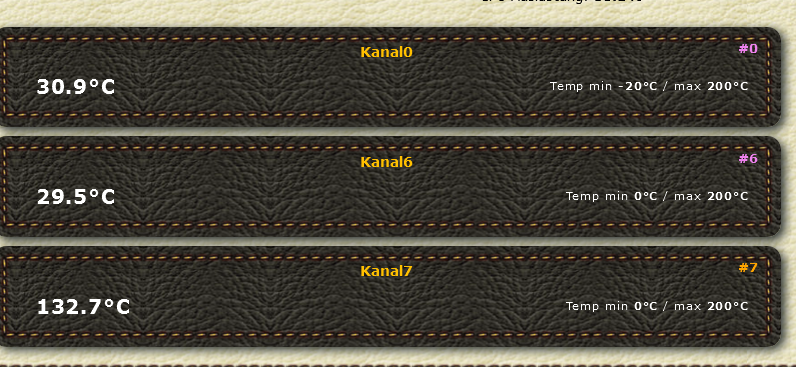
Auf dem letzten Kanal wird eine viel zu hohe Temperatur angezeigt (132 statt 30 Grad). Verkabelung ist richtig (wie bei den anderen sieben Buchsen auch) und die Konfiguration steht wie bei allen anderen auf "Maverick". Jemand eine Idee?

07.07.png
 

Anhänge

  • 07.07.png
    07.07.png
    463,2 KB · Aufrufe: 1.854
Hallo zusammen,

bin gerade dabei, die Stecker an die V3-Platine zu löten. Funktioniert auch alles ganz gut, allerdings habe ich ein Problem:
Auf dem letzten Kanal wird eine viel zu hohe Temperatur angezeigt (132 statt 30 Grad). Verkabelung ist richtig (wie bei den anderen sieben Buchsen auch) und die Konfiguration steht wie bei allen anderen auf "Maverick". Jemand eine Idee?

Anhang anzeigen 1036183

Ist ein Bug der bald behoben wird ;-)
 
Den Bug kannst du auch selber beheben... Ein paar Seiten vorher steht die Lösung.... Weiß es aber nicht mehr auswendig... Ich glaub der Rn Wert ist irgendwo verstellt bei Kanal 7
 
OK, dann wühl ich mich hier mal durch, danke für den Hinweis :-)
 
Um den Fehler auf Kanal 7 zu korrigieren solltest du mal ab hier lesen: --> #4137
Habs gefunden und funktioniert :-)

Jetzt habe ich aber noch eine Frage zur Kamera:
Hab am USB-Port eine Webcam, was grundsätzlich auch funktioniert. Aber es kommt nur alle paar Sekunden ein stark verzögertes Standbild. Ist das normal?
 
Man hat Herstellerbedingt auch eine streuung an Toleranzenen ( bis zu 5%). Macht nur ein Fühler Probleme oder alle?
Die Fühler differieren schon so um die 0,5 Grad aber nich zwischen 5 und 10 untereinander, mit dem Weber erziele ich halt sehr gute Ergebnisse und beim Rind zB ist es halt schon ein Unterschied ob die kerntemperatur 57 oder 65 Grad hat...
 
Also ich gehe mal davon aus das du nicht die empfohlenen 47k Widerstände mit 1% Toleranz eingebaut hast.

Du kannst nach der Anleitung (Link) die ich auf dieser Seite (siehe oben) gehen und den Messwiderstand von 47 auf 46.09 ändern. Damit kannst du deinen Fühler leicht kalibrieren. Wichtig ist nur das du kein Komma setzt sondern ein Punkt machst!
 
Das hilft nur wenn der Fehler an unterschiedlichen Buchsen unterschiedlich ist.
Ist aber nur ein Fühler Typ (fantast) bei dir betroffen so gibt es eine andere Datei wo du nur diesen Typ verändern kannst. Ganz genau welche Datei das ist kann ich aber erst heute Abend für dich nach schauen.
 
Servus,
jetzt geht es endlich weiter. :sun:

Bei dem Aufbau der Platine bitte zuerst die niedrigen Bauteile einlöten. Das sind die Kondensatoren C1 und C2, sowie die drei IC-Sockel. Hier bitte auf die Ausrichtung der Kerbe im Sockel achten.
Danach folgen die drei LED. Dabei bitte wieder auf die Polung achten. Der lange Draht ist die Anode (Plus-Pol). Die LED auf dem Foto sind bereits passend ausgerichtet.

2.jpg


Auf dem folgenden Bild sind das Poti und die beiden Transistoren eingelötet.
Bei den Transistoren wieder auf die Ausrichtung (abgeflachte Seite) und vor allem auf den Typ (BC327 und BC337) achten.

3.jpg


Jetzt können die ersten Stiftleisten und der IRLU (T2) verbaut werden. Bei dem IRLU (T2) bitte wieder auf die Ausrichtung achten.

4.jpg

5.jpg


Im Anschluss daran können alle Widerstände und die Dioden (D2, D3, und D6) verlötet werden. Der Widerstand R9 ist für die Hintergrundbeleuchtung zuständig. Hier bitte den richtigen Wert aus dem Datennblatt des LCD entnehmen.

Nachtrag: Jetzt kann der ATTiny in der Schaltung programmiert werden. Dazu den ATTiny in den Sockel stecken und das Programmerkabel an den ISP Port anschließen.

7.jpg


Der BD131 (T3) kann nun auch verlötet werden. Hier auch bitte wieder auf die Richtung achten.

10.jpg


Jetzt fehlen eigentlich nur noch die Bauteile für die Spannungsversorgung:
Die Beinchen des Spannungsreglers müssen noch passend gebogen werden. Bei meinem Beispiel hab ich den geraden Teil etwas zu lang gelassen, sodass der Regler recht weit absteht. Die Beinchen können auch vorsichtig fast am Gehäuse gebogen werden. Dabei darauf achten, keine mechanische Belastung auf das Gehäuse zu bringen.

8.jpg


Dann noch die Spule und die restlichen Kondensatoren einlöten. Bei den Kondensatoren bitte wieder auf die Polung achten.

9.jpg


Zu letzt sollte eine Inbetriebnahme der Schaltung mit einer Überprüfung der korrekten Funktion stattfinden. Der Raspi wird es euch danken.
Also ohne Raspi und ohne gesteckte ICs die Versorgungsspannung von 12V anlegen. (links Plus, rechts Minus). Dabei sollten D5 (12V) und D4 (5V) leuchten.
Als nächstes die Spannung wieder entfernen und den ATTiny (IC1) einsetzen.
Beim erneuten anlegen der Spannung sollte D5 und D4 leuchten und D1 für ca. 45-60 Sekunden blinken und dann dauerhaft leuchten.

Wenn das alles funktionier hat, können die restlichen IC gesteckt werden (auf die Markierung achten) und die Außenbeschaltung nach dem Plan von @ ausgeführt werden. Ebenso die Konfiguration des Startverhalten und der LCD-Beleuchtung. Der Kontrast des LCD kann mit dem Poti R22 eingestellt werden.

Zum Schluss noch die Platine auf den Raspi aufstecken

Ich hoffe ich hab an alles gedacht. Falls etwas unklar geblieben sein sollte, einfach hier fragen...

Nachtrag: Beim Löten sollte zwischendurch immer mal wieder mit der Lupe die Lötstellen kontrolliert werden und sichergestellt werden, dass kein Lötzinnbrücken entstanden sind.

Noch ein Nachtrag: Hier http://www.elektronik-kompendium.de/sites/bau/1109051.htm findet ihr noch eine Widerstandsfarbcodetabelle mit Rechner zur Bestimmung der Widerstände. Oder ihr benutzt einfach ein Messgerät :pfeif:


Grüße Marco
 

Anhänge

  • 2.jpg
    2.jpg
    128,6 KB · Aufrufe: 1.647
  • 3.jpg
    3.jpg
    89,2 KB · Aufrufe: 1.658
  • 4.jpg
    4.jpg
    89,2 KB · Aufrufe: 1.549
  • 5.jpg
    5.jpg
    100,4 KB · Aufrufe: 1.629
  • 7.jpg
    7.jpg
    103,7 KB · Aufrufe: 1.621
  • 8.jpg
    8.jpg
    60,9 KB · Aufrufe: 1.605
  • 9.jpg
    9.jpg
    114,2 KB · Aufrufe: 1.588
  • 10.jpg
    10.jpg
    95 KB · Aufrufe: 1.636
Super Dokumentation.
Danke!
Damit sollte das für jeden interessierten zu schaffen sein.
 
Zurück
Oben Unten